모아모아 열기

기능 소개

행동중재에서 기록은 아이의 변화와 제공한 도움을 돌아볼 자료가 돼요. 모아는 수업 중 관찰을 남기고, 상황을 보완하고, 보호자와 나누는 흐름을 이어 줘요.

01

우리 학교 시간에 맞는 시간표

교시 설정

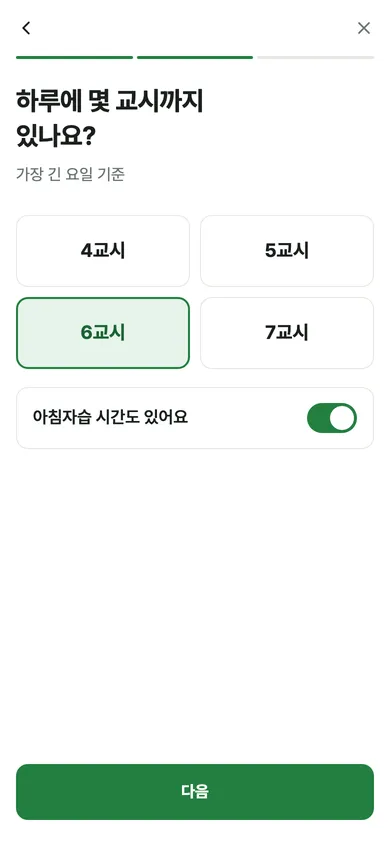
교시 설정 마법사: 하루에 몇 교시까지 있나요?

네 가지 질문에 답하면 시간표 틀이 만들어져요

몇 교시까지 있는지, 1교시가 몇 시에 시작하는지, 수업과 쉬는 시간은 몇 분인지, 점심은 언제인지. 답하는 대로 아침 활동부터 마지막 교시까지 자동으로 채워지고, 저장 전에 줄을 눌러 고칠 수 있어요.

교시 설정 자세히 보기
  • 우리 반에 맞춰 준비해요 — 반 이름 → 학생 이름 → 교시 → 시간표 순서로 한 화면에서 하나씩만 물어봐요. 중간에 멈췄다가 이어서 해도 돼요.
  • 줄을 눌러 시간을 고칠 때 "뒤 교시도 같이 밀기"를 켜면 뒤 교시가 같은 간격으로 따라 움직여요.
  • 교시를 더하거나 뺄 수 있고, 점심 같은 쉬는 구간도 넣을 수 있어요. 교시 수에 상한은 없어요.

시간표

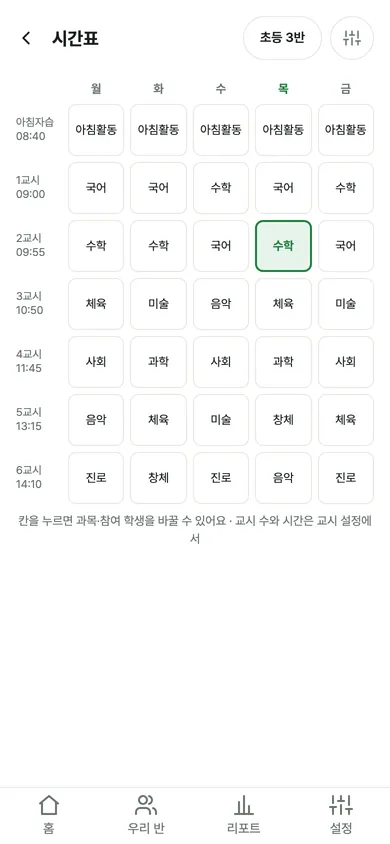
주간 시간표 격자: 요일별 과목

요일별 과목과 참여 학생, 한 번만 정하면 매주 반복

치료 지원으로 빠지는 학생은 그 시간만 제외해 두면 돼요. 홈 화면이 곧 오늘 시간표라서 지금 수업이 크게 보이고, 한 번의 탭으로 기록을 시작해요.

시간표 자세히 보기
  • 칸을 누르면 과목과 참여 학생을 바꿀 수 있어요. 수업 구성이 달라지면 다시 조정할 수 있어요.
  • 홈에는 오늘 교시가 시간순으로 놓이고, 지난 교시는 기록 건수, 지금 교시는 "지금", 남은 교시는 "예정"으로 보여요.
  • 시간표가 없어도 우리 반에서 학생을 등록하고 보호자 동의를 받을 수 있어요.
02

관찰한 순간을 수업 흐름에 맞춰 기록

행동 기록

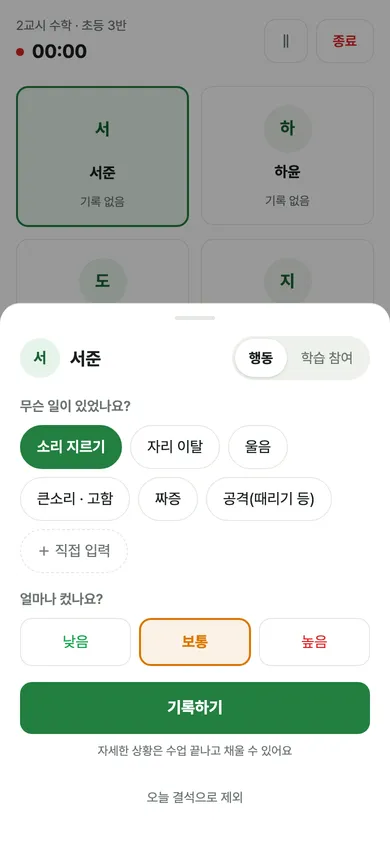
행동 기록 시트: 행동 칩과 강도 3단

학생과 행동을 고르고, 관찰한 강도를 남겨요

수업을 열면 우리 반 학생들이 한 화면에 보여요. 학생과 행동, 강도(낮음·보통·높음)를 고르고 저장해요. 잘못 눌러도 바로 되돌릴 수 있어요.

행동 기록 자세히 보기
  • 행동 버튼은 학생마다 자주 쓰는 것들로 자동 정렬되고, 새 행동은 이름만 적어 바로 추가할 수 있어요.
  • 기록 직후 "실행 취소"로 되돌릴 수 있고, 인터넷이 끊겨도 기록은 기기에 남았다가 연결되면 자동으로 올라가요.
  • 결석한 학생은 카드에서 "오늘 결석으로 제외"를 누르면 그날만 빠져요.

학습 참여

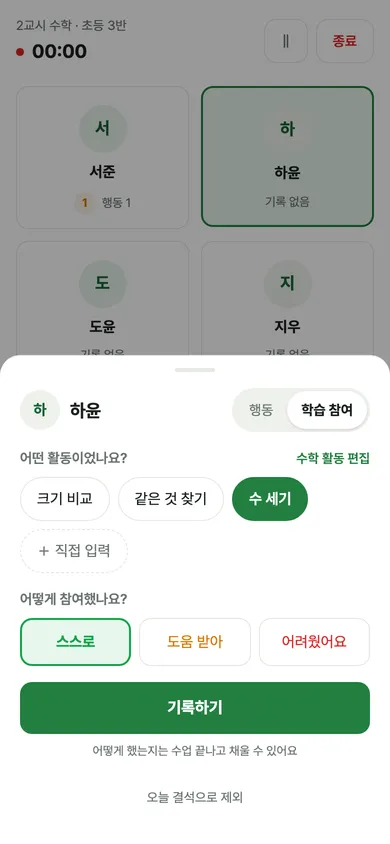
학습 참여 시트: 활동 칩과 참여도

잘해낸 활동과 필요했던 도움도 함께

같은 자리에서 학습 참여로 전환하면, 그 시간에 한 활동과 참여 정도⁠(스스로, 도움 받아, 어려웠어요)를 선택해 남겨요. 같은 수업이라도 학생마다 다른 활동을 기록할 수 있어요.

학습 참여 자세히 보기
  • 활동 버튼은 과목마다 선생님이 정한 것들로 정렬돼요⁠(예: 국어의 구어 모방, 그림카드 짝짓기). 설정 > "과목별 활동"에서 관리해요.
  • 리포트의 학습 참여 섹션은 여기서 남긴 기록과 방과후 답변에서 그대로 만들어져요.
03

행동이 나타난 상황과 도움을 준 뒤의 모습까지

기록 채우기

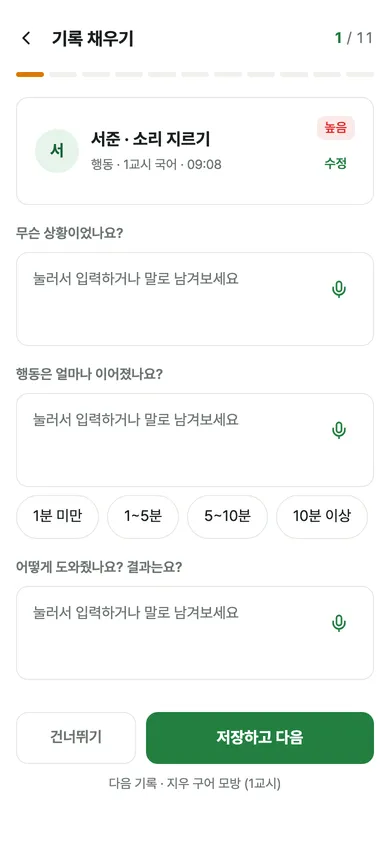
기록 채우기 카드: 질문 세 개와 음성 입력

짧은 기록에 맥락을 더해요

수업 중 남긴 기록이 카드로 쌓여요. "무슨 상황이었나요?" "행동은 얼마나 이어졌나요?" "어떻게 도와줬나요? 결과는요?" 세 질문에 답하거나 말로 남기고, 바쁜 날은 건너뛰어도 기록은 남아요.

기록 채우기 자세히 보기
  • 학습 참여 기록의 질문도 세 개예요. "무엇을 어떻게 했나요?" "어떤 도움이 효과적이었나요?" "다음 시간에 해볼 것은요?"
  • 행동이 나타난 상황과 관찰한 행동, 그 뒤의 반응을 함께 남겨요. 수업 중 짧게 남긴 기록에도 아이를 이해할 맥락을 더할 수 있어요.
  • 홈과 우리 반에 "아직 안 채운 기록 N건"이 보여서 쉬는 시간에 잠깐씩 채울 수 있어요.
04

우리 반을 한눈에

우리 반

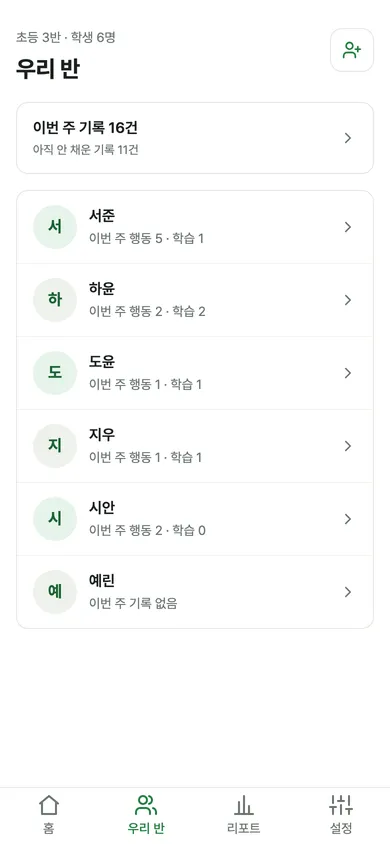
우리 반: 학생 목록과 이번 주 기록 건수

이번 주 기록과 안 채운 기록을 한 화면에

학생별 이번 주 행동⁠·⁠학습 기록 건수와 아직 안 채운 기록을 바로 확인해요. 보호자 동의가 진행 중인 학생은 "동의 대기"로 표시되고, 동의 링크를 다시 보낼 수 있어요.

우리 반 자세히 보기
  • 학생 화면에서 행동 버튼을 정리하고, 지난 기록을 시간순으로 돌아볼 수 있어요.
  • 학생 추가는 이름만 적으면 되고, 보호자 정보는 동의 링크를 보낼 때 넣으면 돼요.
05

쌓인 기록으로 지원과 변화를 돌아봐요

주간 리포트

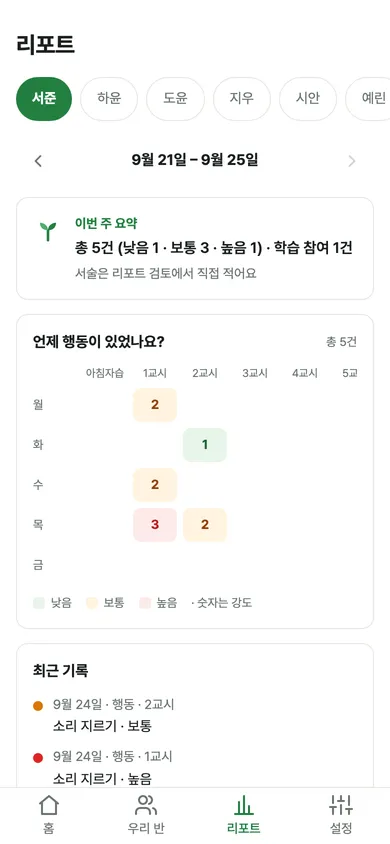
리포트 탭: 이번 주 요약과 요일×교시 히트맵

요일과 교시로 한눈에 보는 한 주

어떤 요일, 어떤 시간에 행동이 기록됐는지 요일×교시 표⁠(히트맵)⁠에 색과 숫자로 보여요. 숫자는 강도예요⁠(1 낮음, 2 보통, 3 높음). 같은 시간대에 반복된 기록은 요약에서 먼저 짚어 줘요.

주간 리포트 자세히 보기
  • 이번 주 요약 카드에는 행동 건수와 강도 분포, 학습 참여 건수가 데이터 그대로 보여요.
  • 지난 주 기록도 넘겨 보며 아이의 모습을 돌아볼 수 있어요. 학생별 리포트로 바꿔 볼 수도 있어요.

보호자용 A4

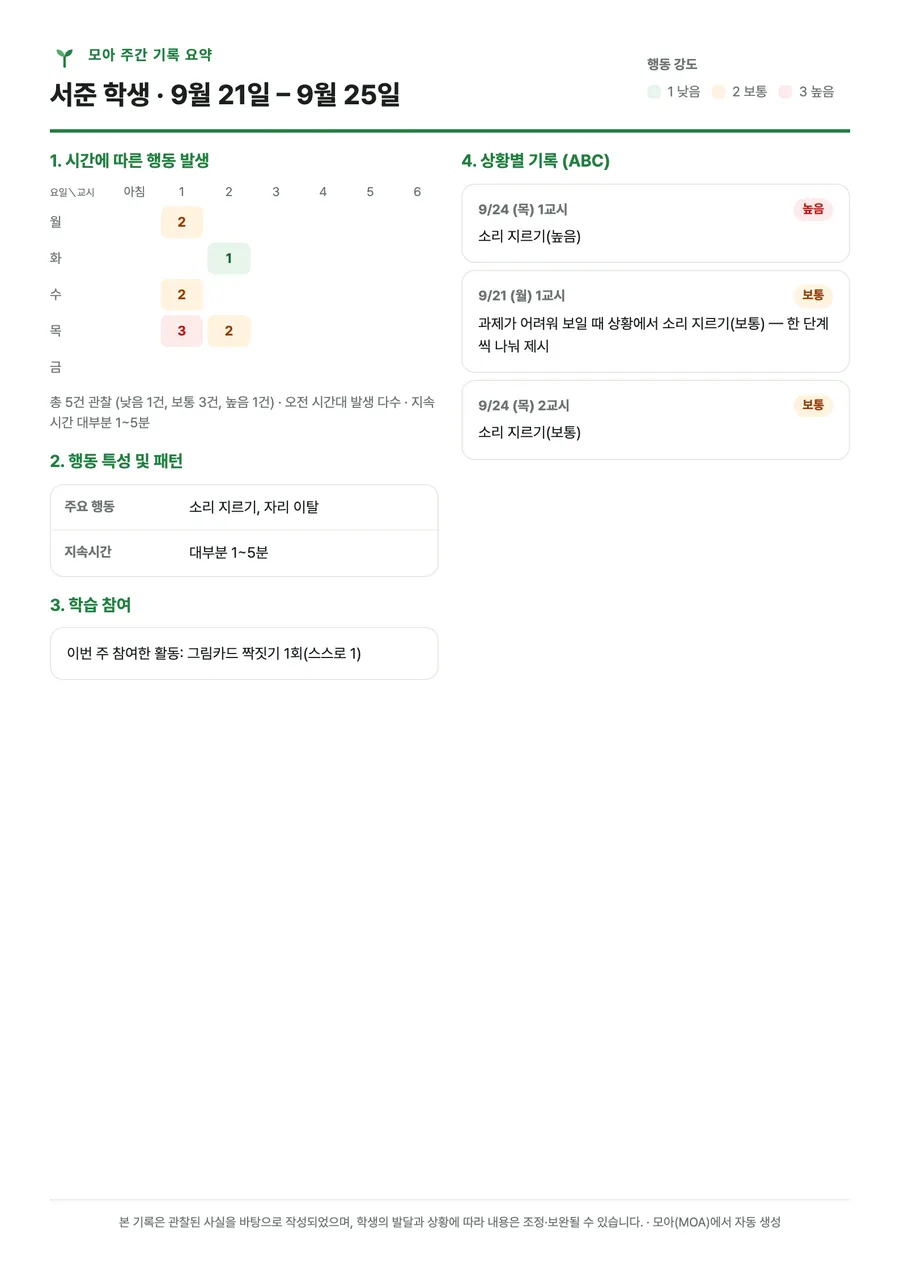
보호자용 A4 주간 기록 요약

전문용어 없이, 잘한 점부터 한 장으로

주간 요약, 시간에 따른 발생, 행동 특성과 패턴, 학습 참여, 상황별 기록, 지원 방향까지 A4 한 장. 표와 집계는 기록에서 자동으로 만들어지고, 서술은 선생님이 직접 써요.

보호자용 A4 자세히 보기
  • 빈 칸에는 그 주 기록에서 뽑은 예시가 안내로 보이고, 적지 않은 칸은 A4에서 알아서 빠져요.
  • 미리보기를 끝까지 확인한 뒤 내보내요. 관찰한 사실과 선생님의 설명이 잘 담겼는지 살펴보세요.
  • A4 한 장 그대로 PDF로 저장해 인쇄하거나 익숙한 채널로 전달하세요. AI 주간 보고서 작성은 준비 중이며, 아래에서 소개해요.
06

아이의 데이터를 지키는 설계

데이터 보호

민감정보로 취급하고, 수정 이력을 남겨요

아동의 행동⁠·⁠발달⁠·⁠학습 기록은 민감정보로 취급해요. 법정대리인인 보호자의 별도 동의, 역할에 따른 접근 권한, 목적 밖 접근 차단. 기록의 수정 이력이 남아 신뢰성을 지켜요.

데이터 보호 자세히 보기
  • 기록은 국내 서버에 보관하고, 주고받는 구간은 암호화해요.
  • 준비 중인 AI 주간 보고서 작성은 교사의 사용 선택과 아동별 AI 처리 동의를 확인하는 방향으로 설계돼 있어요. AI를 사용하지 않아도 기록과 리포트를 이용할 수 있어요.
07

기록을 정리하는 일에도, AI의 도움을 준비해요

선생님의 관찰이 기록과 보고서로 이어지도록 돕는 두 가지 AI 기능을 준비하고 있어요. 현재는 직접 기록하고, 주간 리포트의 서술도 선생님이 작성해요.

준비 중

AI 기록 제안

선생님의 관찰 내용을 기록으로 정리하는 일을 도울 예정이에요. 관찰에서 출발해 기록을 남기는 부담을 덜 수 있도록 준비하고 있어요.

준비 중

AI 주간 보고서 작성

한 주 동안 쌓인 기록을 바탕으로 주간 리포트의 서술 초안 작성을 도울 예정이에요. 선생님이 관찰 내용과 맞는지 확인하고 수정한 뒤 보호자에게 전하는 흐름으로 준비하고 있어요.

두 기능의 제공 일정과 세부 사용 방법은 아직 확정되지 않았어요. AI는 기록 정리와 초안 작성을 돕고, 아이의 지원 방향은 선생님이 기록을 검토하며 판단해요.

학교에서 함께 쓰기 위해 준비하고 있어요

학교와 학급에서 기록을 이어 쓰는 기능을 준비하고 있어요. 아래 기능은 아직 제공 전이며, 제공 범위와 일정은 정해지는 대로 안내할게요.